IDEA导入发布Eclipse项目Tomcat版
IDEA版本:2024.2
1. IDEA导入项目(如果想把项目放入指定的workspace下,则先把项目复制过去,IDEA中无eclipse的那个copy项目到workspace的功能)
如E:/dxyq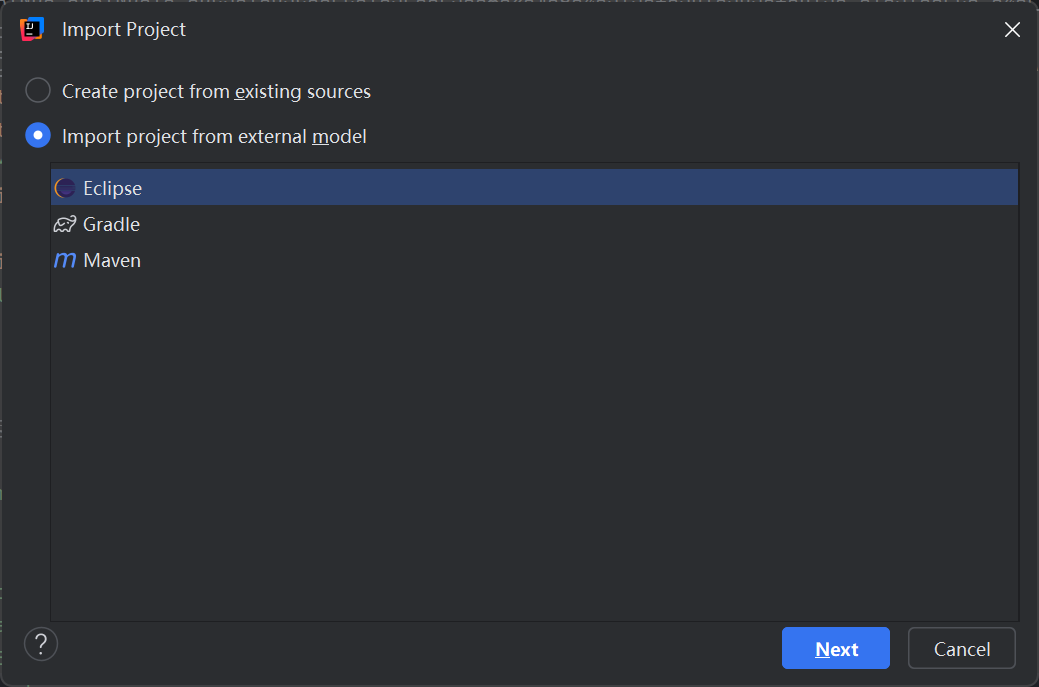
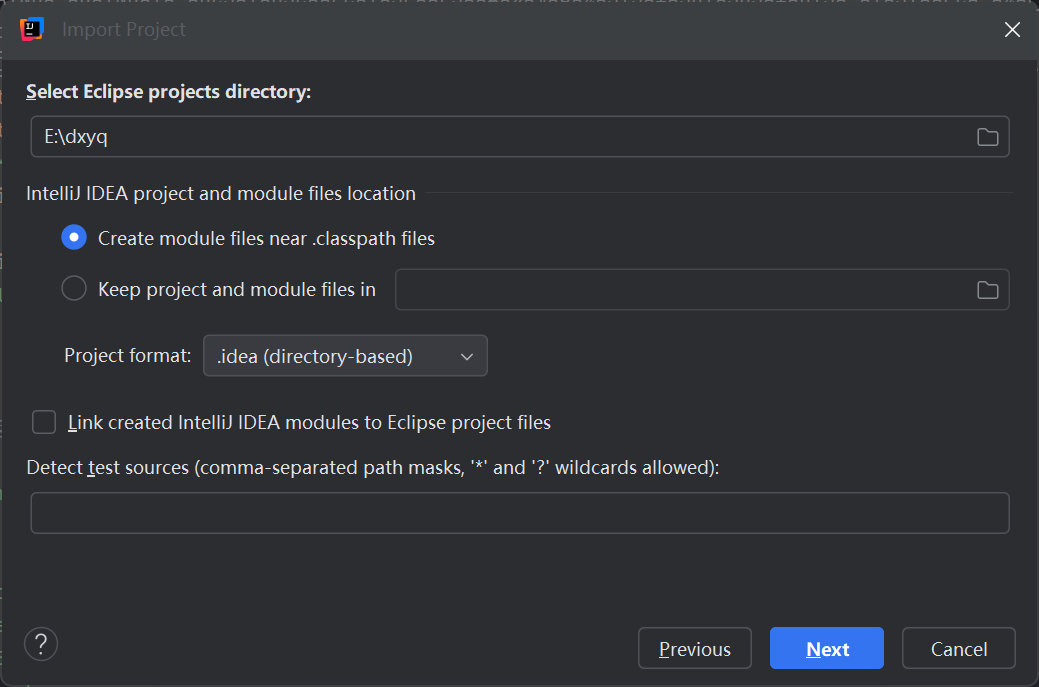
2.选择项目目录(IDEA中导入,是把项目用IDEA打开,并不想Eclipse那样,是把项目从一个目录导入到eclipse的workspace中,IDEA随处任意一个项目都可以是workspace,并不一定是集中管理项目,当然自己固定一个workspace是最好的)
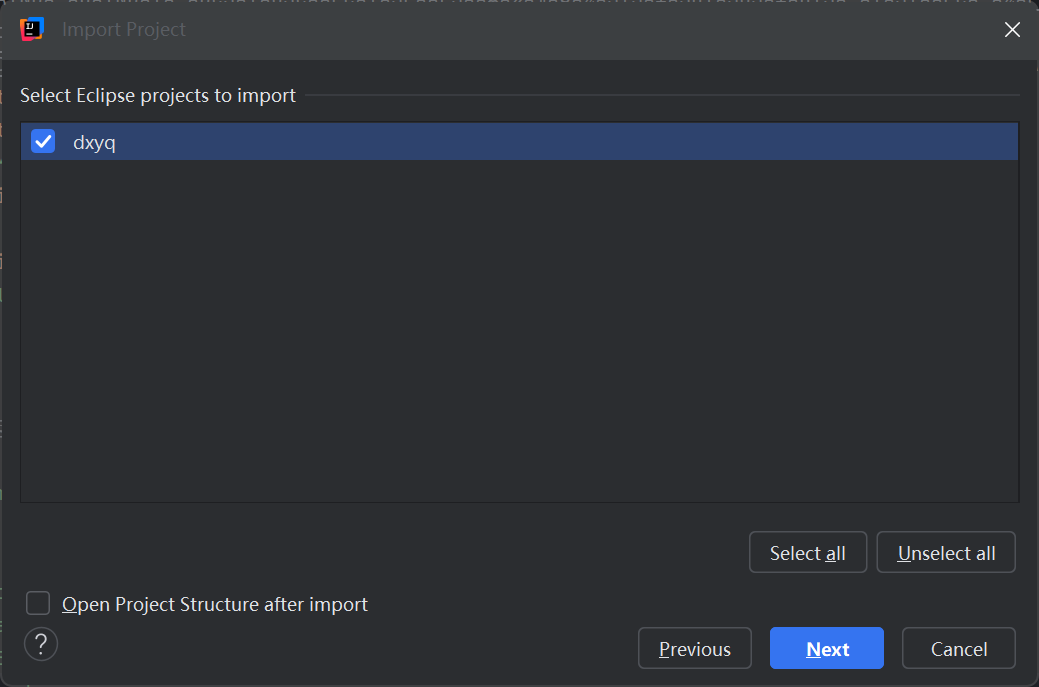
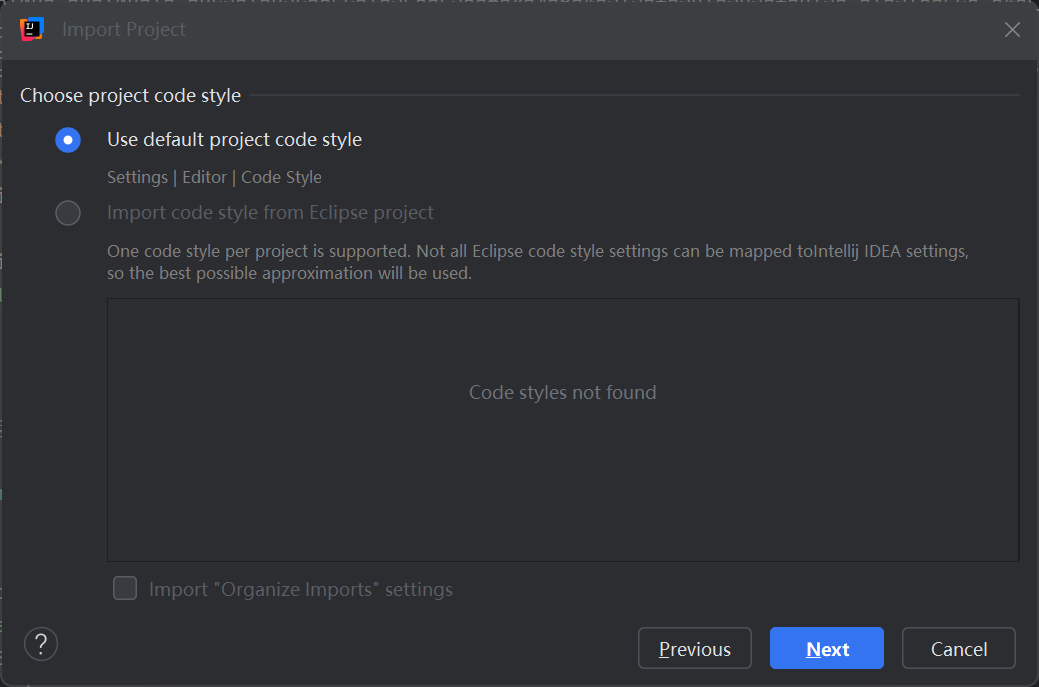
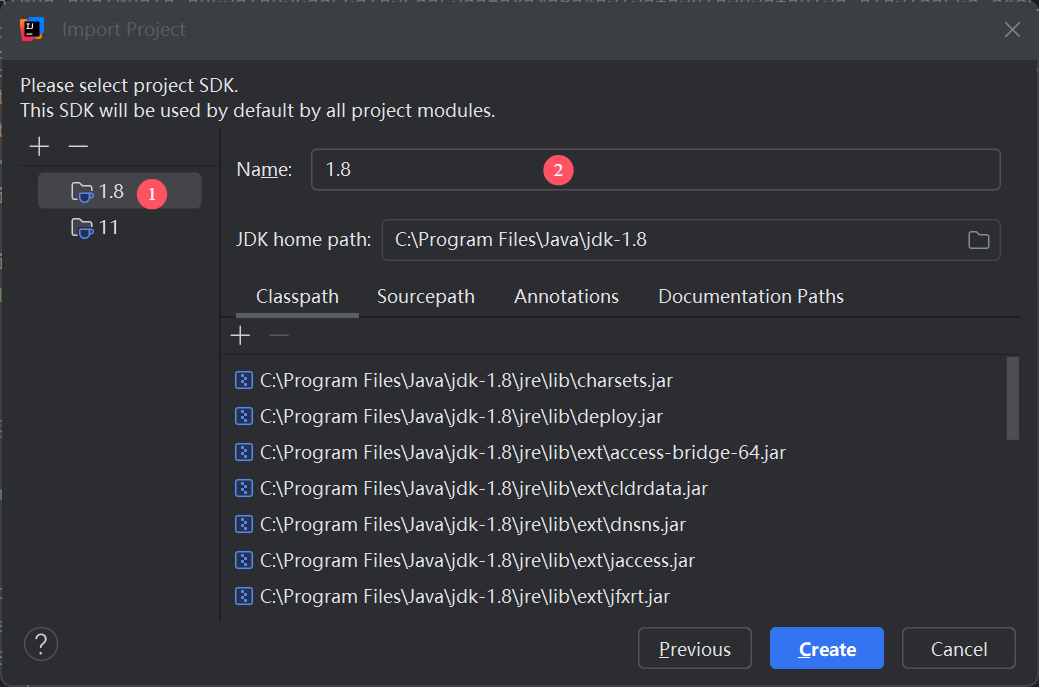
3.选择适合项目的JDK版本
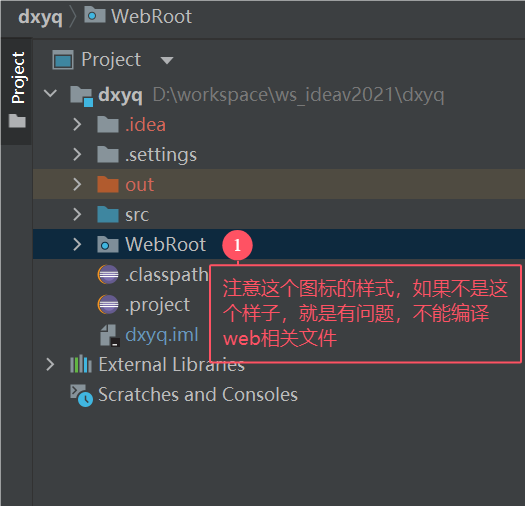
4.导入后的项目结构图

TIP
注意上面两张图中那个WebRoot图标的样子,下面一节会说明如何配置
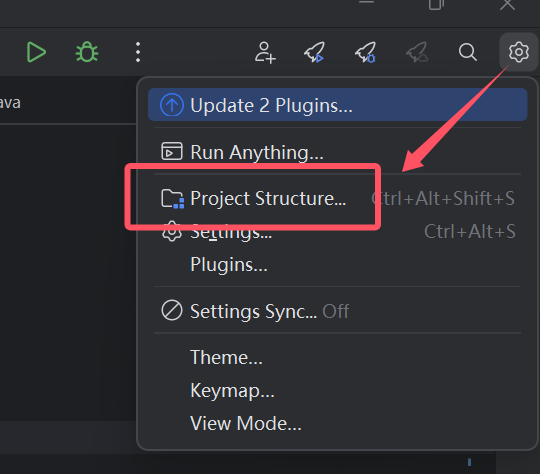
5.配置项目,点击右上角的齿轮图标,选择Project Structure,在弹出框中依次设置各项

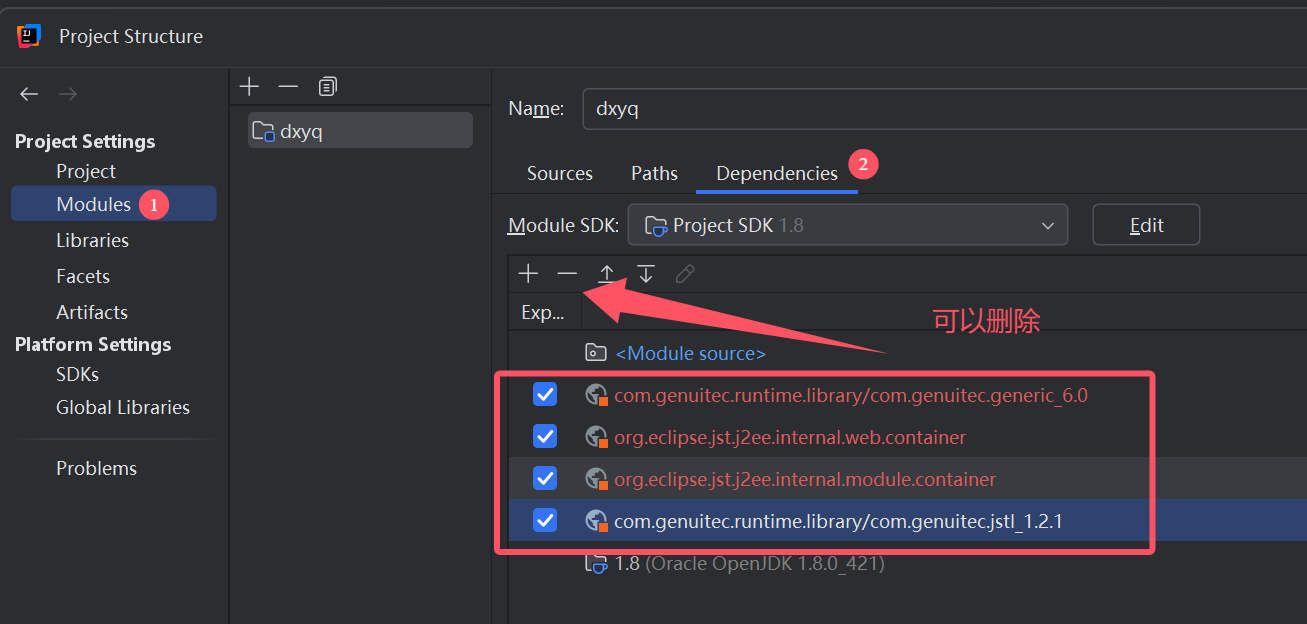
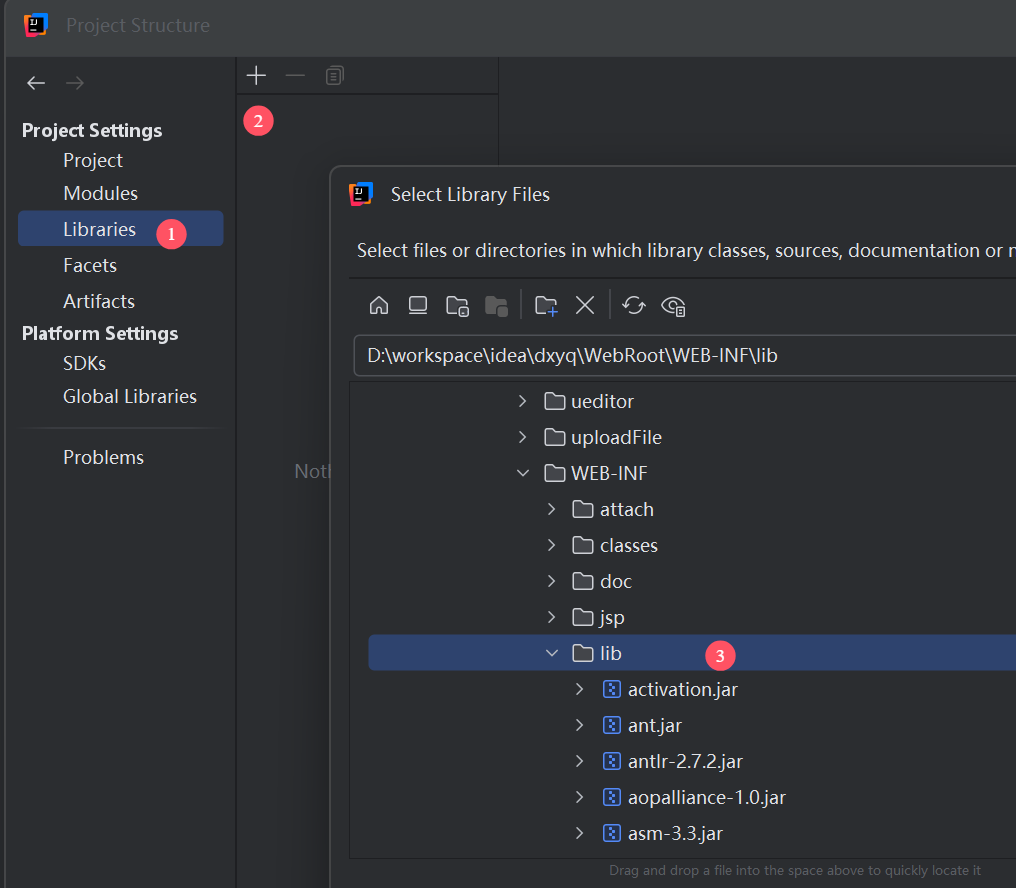
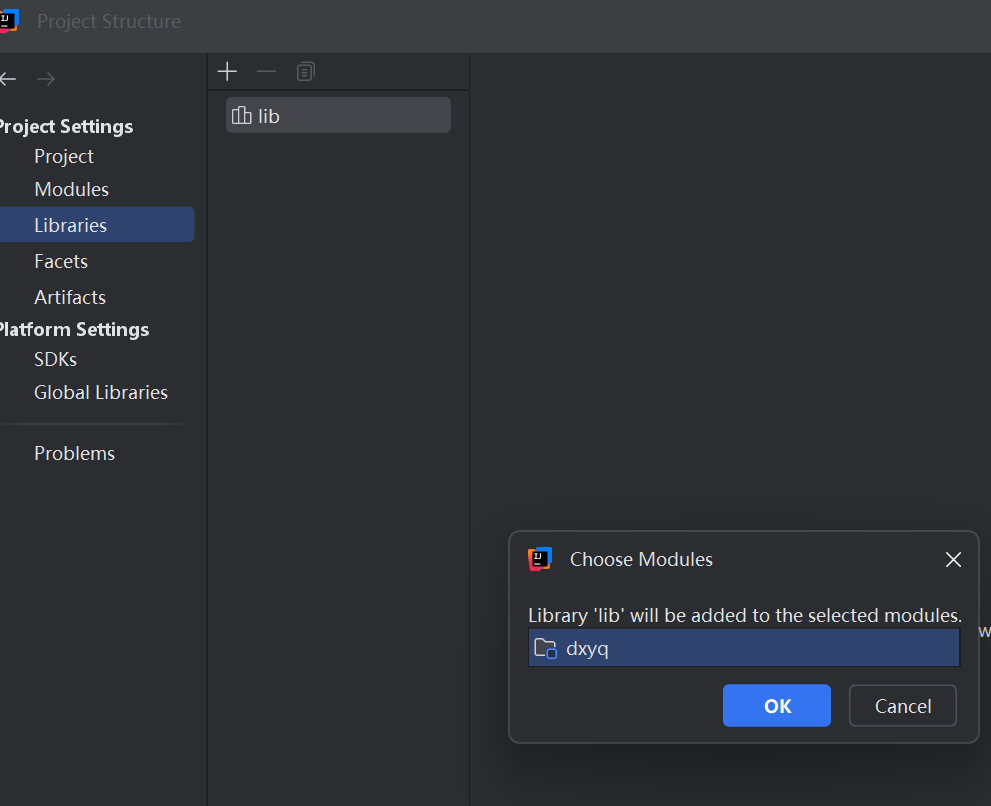
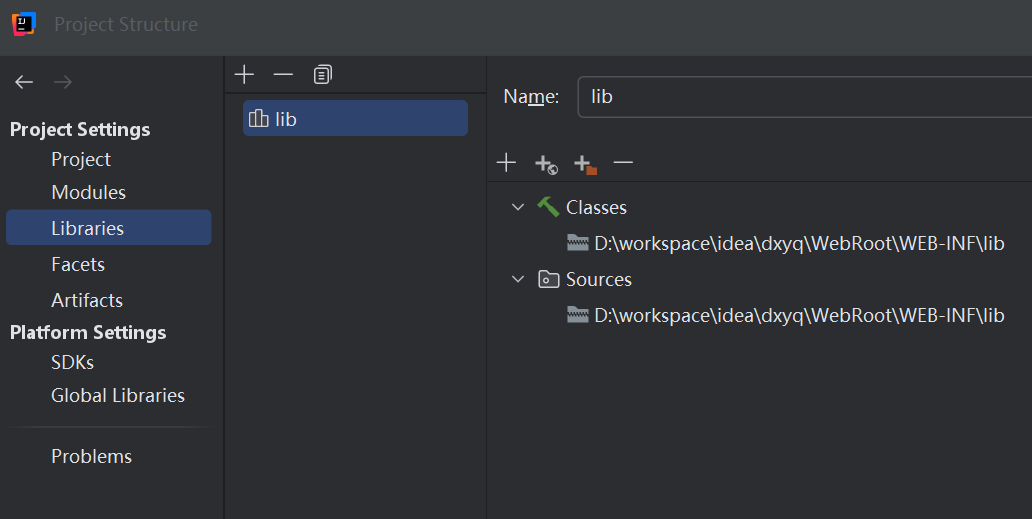
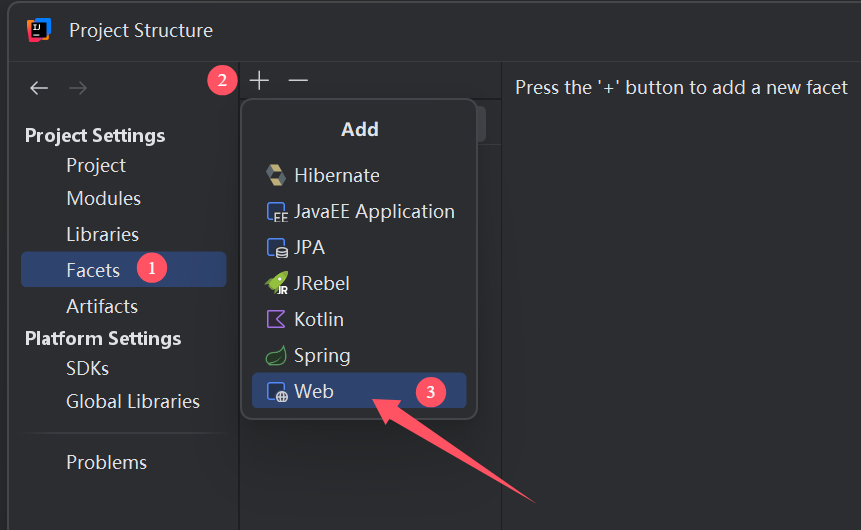
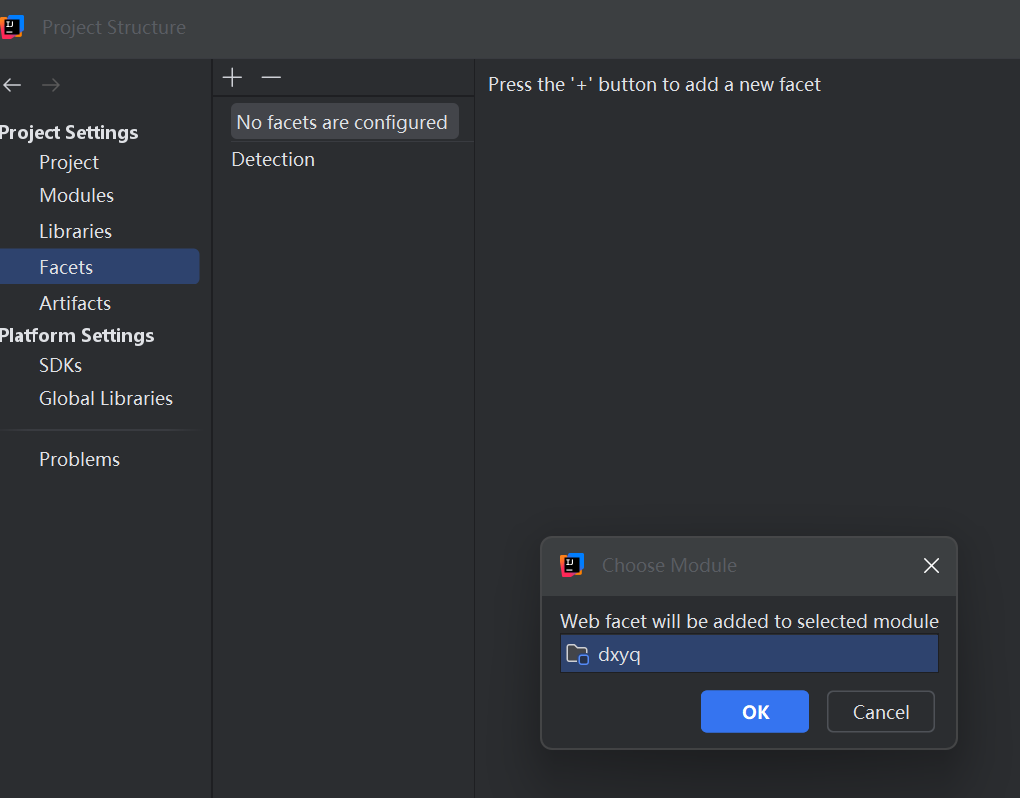 注意这两处要目录要一致,不然发布的时候会报错或者无反应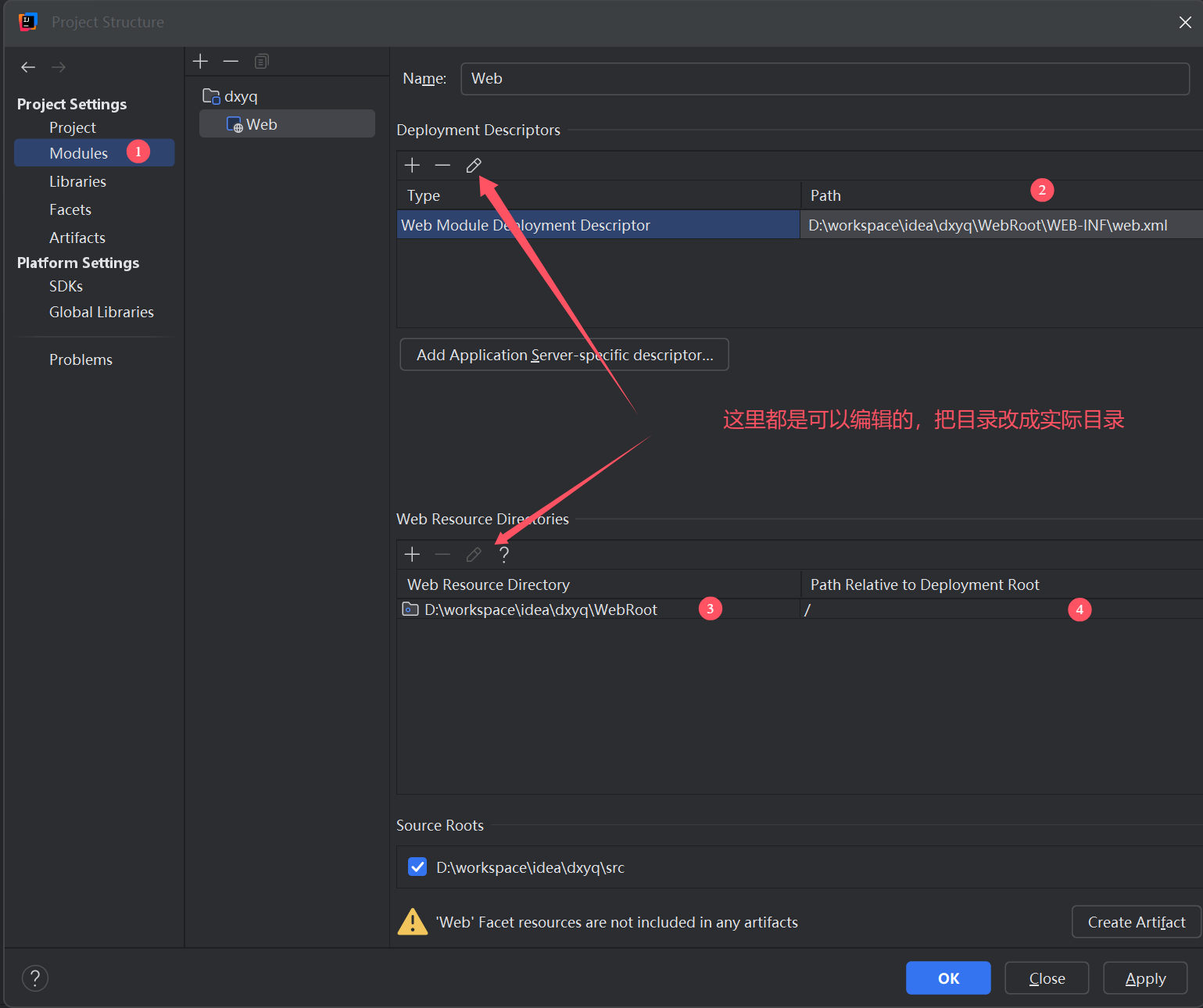
TIP
此图的配置关系WebRoot图的样子和项目是可以正确的运行
6.发布项目,把项目发布到Tomcat中(这与eclipse不一样,eclipse中默认会在eclipse中创建一个虚拟项目自动发布)
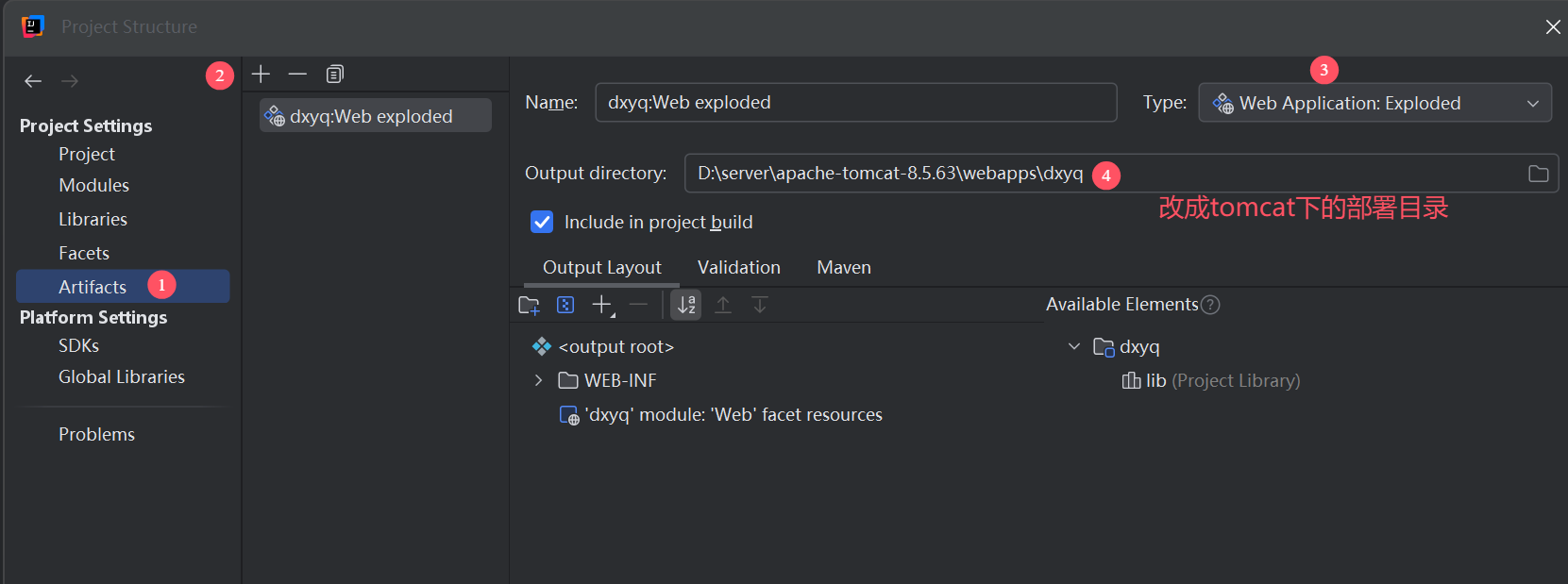
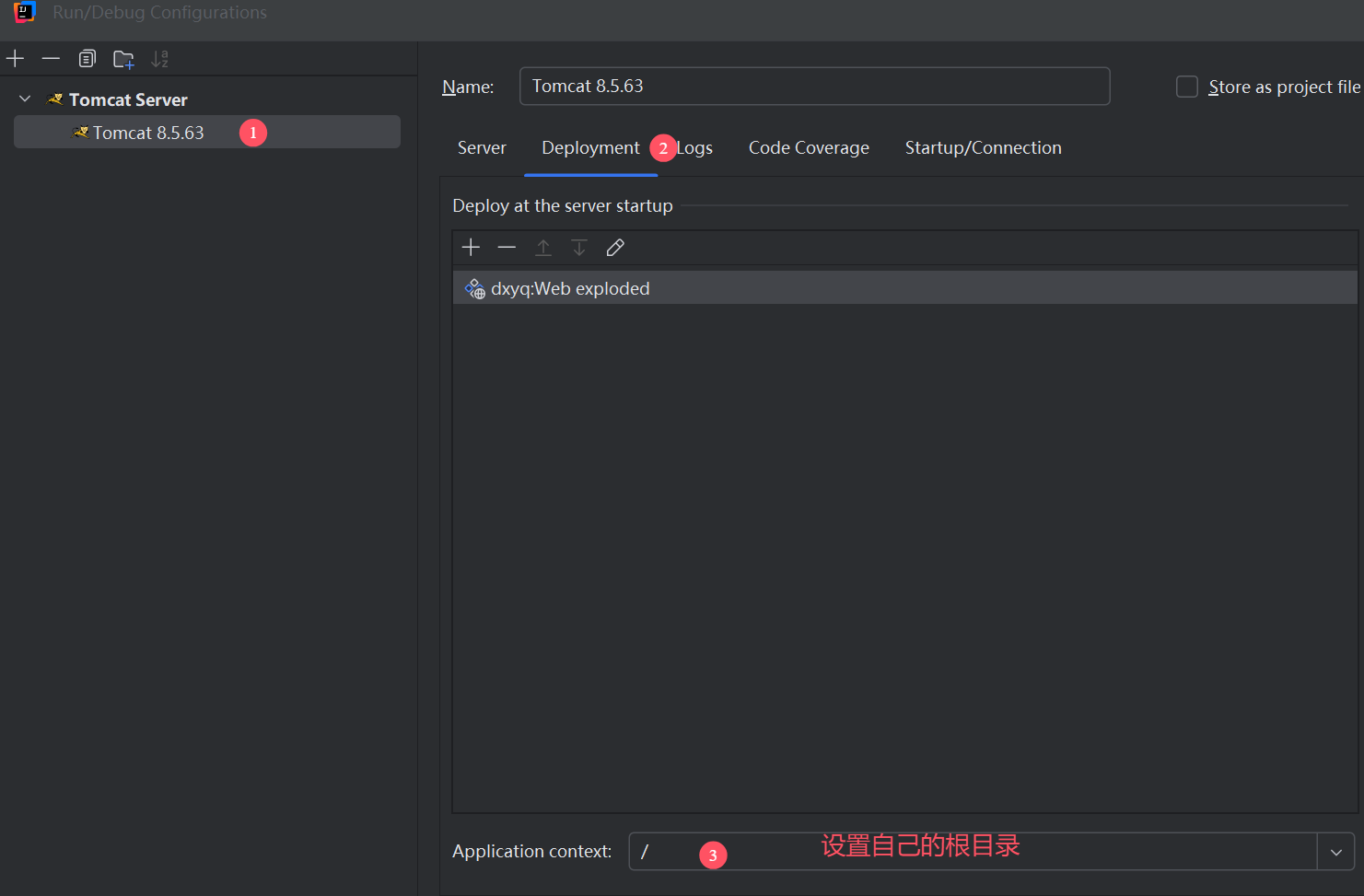
7.配置Tomcat
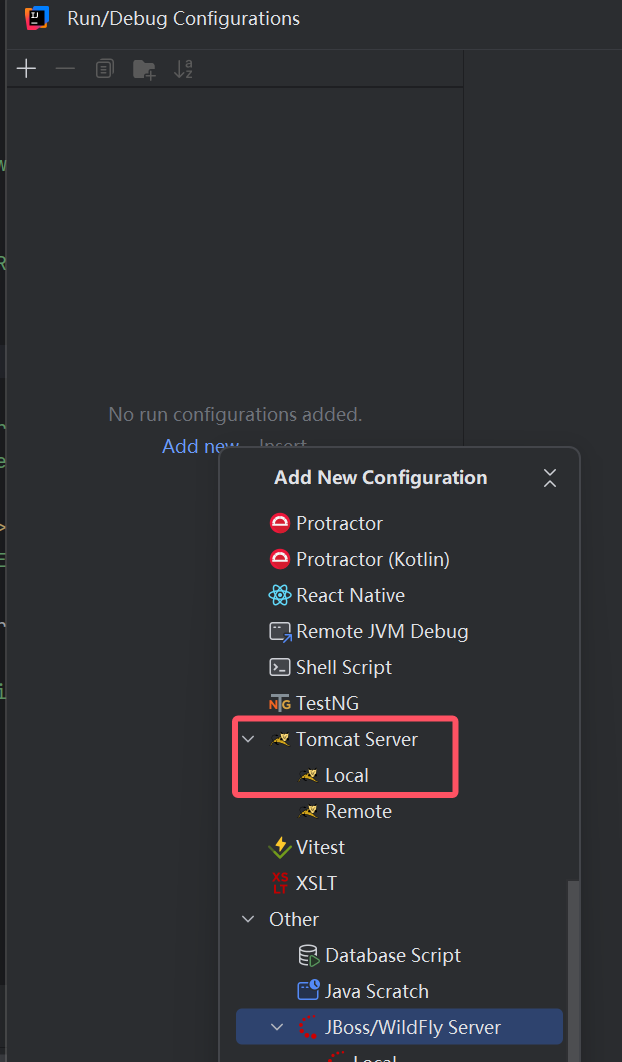 也可以在
也可以在VM options中增加参数,如字符集相关 -Dfile.encoding=GBK 或内存相关调优参数 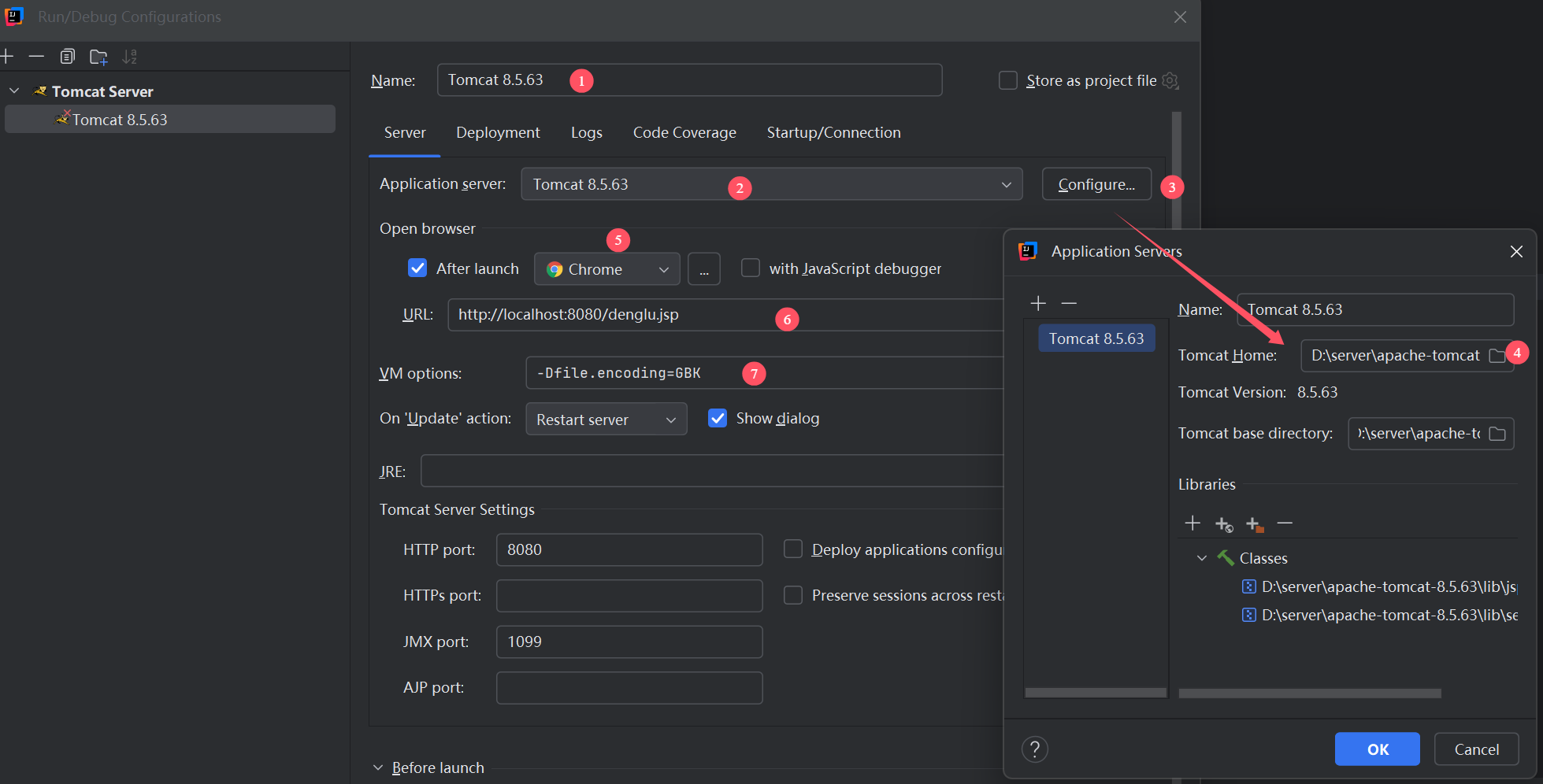
8.发布项目,如想发布的项目无项目名称,在浏览器中输入http://localhost:8080/即可访问,则需要把Application Context设置为/